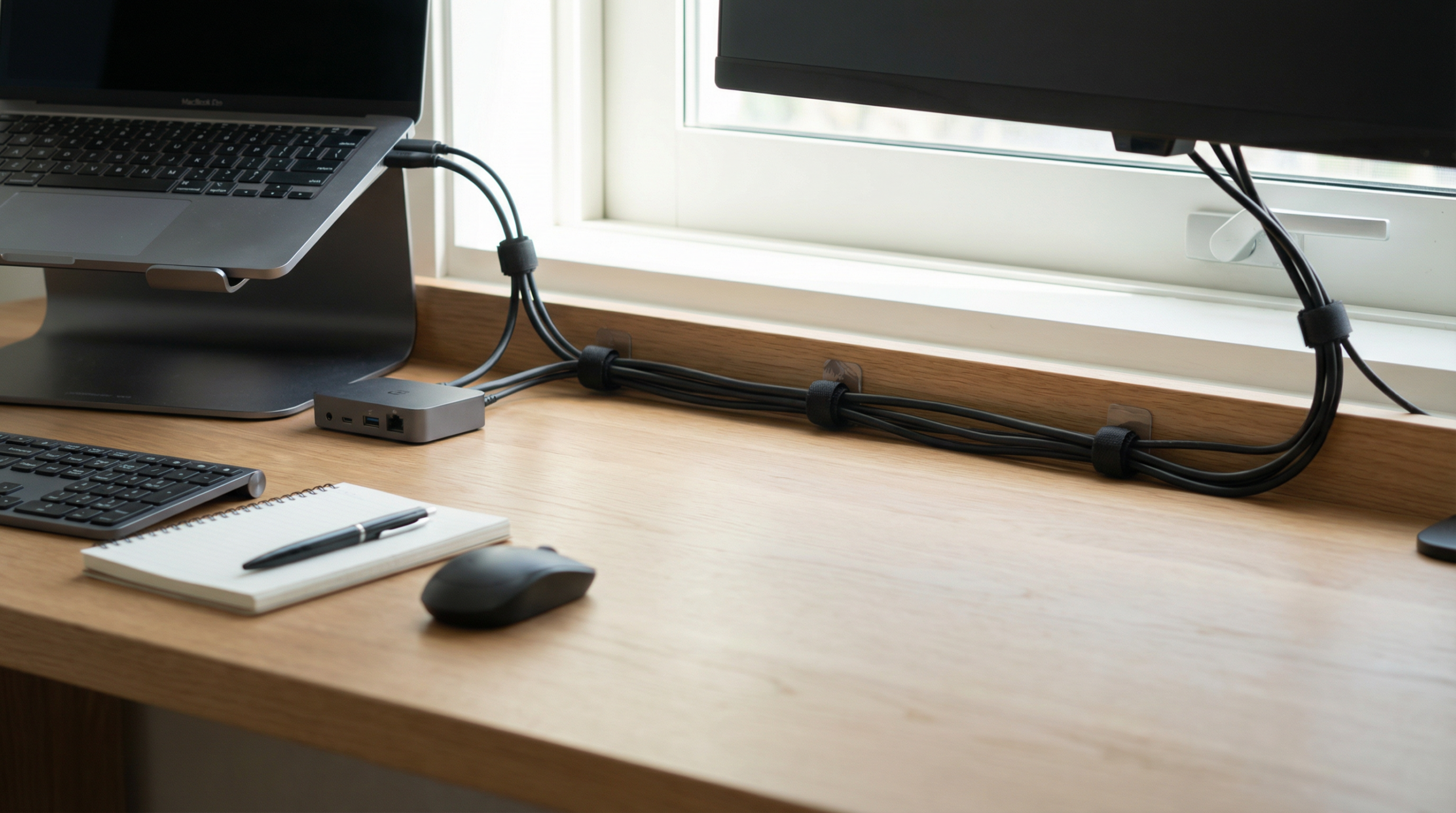
PC周りのケーブル、ぐちゃぐちゃになっていませんか?
足元でケーブルに躓いたり、見た目がスッキリしない。でも「どうやって整理すればいいかわからない」という人も多いはずです。
配線管理は見た目の問題だけでなく、安全性(特に高電力ケーブル)にも関係しています。2026年の高電力化した機器では、昔ながらの「きつく束ねる」アプローチが危険な場合があります。
この記事では、正しい配線管理の方法を解説します。
2026年の配線管理で変わったこと
高電力化による安全性の変化
2026年のPC周辺機器は、以前より大きな電力を消費するようになっています:
| 規格 | 電力 | 注意点 |
|---|---|---|
| 12V-2×6(GPU電源) | 最大600W | 過度な曲げ・束ねで発熱・融解リスク |
| USB PD 3.1 EPR | 最大240W | 密閉空間での束ねは熱暴走リスク |
| 従来のUSB充電 | 最大100W | 比的的安全 |
重要:高電力ケーブルをきつく束ねたり、鋭角に曲げたりすると、発熱や最悪の場合コネクタの融解につながります。「見た目重視」で安全を犠牲にしないでください。
昇降デスクの普及
スタンディングデスクが一般的になり、ケーブルも「動く」ことを想定する必要があります。固定されたデスクと同じ感覚で配線すると、上げ下げでケーブルが抜けたり断線したりします。
背面コネクタ規格の登場
MSI「Project Zero」やASUS「BTF」など、マザーボードの裏面にコネクタを配置する規格が登場し、PC内部のケーブルが見えなくなる設計が増えています。
配線管理の基本原則
やるべきこと
- ケーブルの種類を分ける:電源系とデータ系を分ける
- 余裕を持たせる:特に高電力ケーブルは熱放散の空間を確保
- 動きを考慮する:昇降デスクなら可動域を想定
- ラベル/色で識別する:どのケーブルが何か一目でわかるように
やってはいけないこと
- 高電力ケーブルをきつく束ねる:発熱・融解のリスク
- コネクタ直近を鋭角に曲げる:特に12V-2×6コネクタ
- 密閉空間に高電力ケーブルを押し込む:熱が逃げない
- 複数の高電力ケーブルを密着させる:互いに発熱
配線管理に必要なアイテム
基本アイテム(安価に揃う)
| アイテム | 用途 | 注意点 |
|---|---|---|
| マジックテープバンド | ケーブルを緩く束ねる | 高電力ケーブルは緩めに |
| ケーブルクリップ | デスクにケーブルを固定 | 過度な固定は避ける |
| ラベル/カラータグ | ケーブル識別 | 色分けが効果的 |
昇降デスク用アイテム
| アイテム | 用途 | 価格目安 |
|---|---|---|
| ケーブルスパイン/チェイン | 昇降に対応する可動保護 | 3,000〜8,000円 |
| ケーブルトレイ | デスク裏にケーブルを載せる | 2,000〜10,000円 |
本格的な環境向け
| アイテム | 用途 | 価格目安 |
|---|---|---|
| メタルケーブルトレイ | 大重量対応、高耐久 | 5,000〜20,000円 |
| ケーブルボックス | 電源タップを隠す(通気性重視) | 2,000〜8,000円 |
高電力ケーブルの扱い方(重要)
12V-2×6コネクタ(GPU電源)
RTX 50シリーズなどのハイエンドGPUは、最大600Wを1本のケーブルで供給します。このケーブルは従来のPCIe 8ピンより安全マージンが狭く、不適切な扱いで発熱・融解事故が起きています。
やってはいけないこと:
- コネクタ直近(35mm以内)を鋭角に曲げる
- 結束バンドで強く締める
- サイドパネルに干渉するよう無理に曲げる
正しい扱い方:
- ケーブルに余裕を持たせる
- 自然なカーブで配置する
- 張力がかからないようにする
USB PD 3.1(240W充電)
高電力充電に対応したUSB-Cケーブルも、最大240W(48V/5A)が流れます。
注意点:
- 複数本を密着させて束ねない
- 密閉されたケーブルボックスに長時間押し込まない
- 通気性を確保する
安全基準の目安
| 規格 | 予算 | 用途 |
|---|---|---|
| IEC 62368-1 | ICT機器の安全基準 | 100W超の電力供給に注意 |
| UL 9990 | ICT電源ケーブル | 屈曲テスト1000回以上 |
昇降デスクでの配線管理
ケーブルスパイン/チェインは必須
昇降デスクを使う場合、ケーブルスパイン(背骨のような可動ガイド)の導入を強く推奨します。
理由:
- 床からデスクへのケーブルを保護
- 昇降による断線を防止
- キャスター付きチェアでの踏みつけ防止
選び方:
- デスクの可動範囲(最大高さ)に対応した長さ
- 壁に密着できるマウント構造
ケーブル長の確保
昇降デスクの最大高さでケーブルが引っ張られないよう、十分な余裕を持たせてください。
PC内部の配線管理
ATXケースでは冷却への影響はほぼない
現代のメッシュフロントケースでは、ケーブルがエアフローに与える影響はごくわずかです。ファンの静圧があれば、ケーブルの周囲を空気が流れます。
内部配線の本当の目的:
- 美観(ガラスパネル越しに見える)
- メンテナンス性(パーツ交換時の作業しやすさ)
SFF(小型ケース)は例外
15リットル以下の小型ケースでは、ケーブルが冷却に大きな影響を与えます。ミリ単位の配線計画が必要です。
内部配線の基本
| やること | やらないこと |
|---|---|
| ケーブルをマザーボード裏に通す | ファンの近くにケーブルを這わせる |
| 緩く束ねる | きつく縛る |
| コネクタに負担をかけない | 無理な角度で固定する |
背面コネクタ規格:ケーブルレス化の未来
MSI Project Zero / ASUS BTF
2026年、マザーボードの裏面にコネクタを配置する規格が普及し始めています。
メリット:
- ケーブルがガラスパネル側に一切見えない
- 自分で配線を工夫する必要がない
注意点:
- 専用マザーボードと専用ケースが必要
- 将来のパーツ交換で選択肢が制限される
GPU電源のマザーボード経由供給
ASUS BTF規格では、GPUの電源ケーブルも不要になります。マザーボードから直接GPUに電力を供給する設計です。
よくある失敗と対処法
高電力ケーブルをきつく束ねた
症状:コネクタ発熱、最悪の場合融解
対処:
- すぐに束ねを緩める
- ケーブルに余裕を持たせる
- 熱放散の空間を確保
昇降デスクでケーブルが抜けた
原因:可動範囲に対してケーブルが短い
対処:
- ケーブルスパインを導入する
- ケーブル長を確認して延長する
どのケーブルが何かわからない
対処:カラーコーディングを導入する
| 色 | 用途 |
|---|---|
| 赤 | 主電源(絶対に抜かない) |
| 青 | データ転送・通信 |
| 緑 | 映像・オーディオ |
| 黄 | 充電・周辺機器 |
予算別のおすすめ構成
予算1,000円以下(基本のみ)
| アイテム | 用途 |
|---|---|
| マジックテープバンド | 緩く束ねる |
| ケーブルクリップ | 固定 |
| カラーラベル | 識別 |
注意:高電力ケーブルの扱いに注意。昇降デスクには不向き。
予算5,000円(標準)
| アイテム | 用途 | 価格 |
|---|---|---|
| マジックテープバンドセット | 束ね | 500円 |
| ケーブルトレイ(基本) | デスク裏 | 2,000円 |
| ケーブルスリーブ | まとめる | 800円 |
| カラータグ | 識別 | 300円 |
できること:固定デスクでの基本的な配線管理
予算15,000円(昇降デスク対応)
| アイテム | 用途 | 価格 |
|---|---|---|
| ケーブルスパイン | 昇降対応 | 5,000円 |
| メタルケーブルトレイ | デスク裏 | 5,000円 |
| ケーブルボックス(通気性重視) | 電源タップ隠し | 3,000円 |
| カラーコーディングセット | 識別 | 500円 |
できること:昇降デスクでも安全に使える配線管理
予算30,000円以上(プロ環境)
高耐久のメタルトレイ、複数のケーブルスパイン、包括的なカラーコーディングシステムなど。長期的な視点では、安価な製品を買い替えるより経済的です。
よくある質問
Q1. 配線管理は冷却に役立つの?
A. 一般的なATXケースでは、冷却への影響はほぼありません。
現代のメッシュフロントケースでは、ファンの静圧があればケーブルがあっても空気が流れます。配線管理の主な目的は「美観」と「メンテナンス性」です。
ただし、15リットル以下の小型ケース(SFF)では例外で、配線が冷却に大きく影響します。
Q2. 高電力ケーブルはどう扱えばいい?
A. 余裕を持たせて、きつく束ねないことが最重要です。
12V-2×6(GPU用)やUSB PD 3.1(240W充電)などの高電力ケーブルは、過度な曲げや束ねで発熱・融解のリスクがあります。「見た目」より「安全性」を優先してください。
Q3. 昇降デスクではどうすればいい?
A. ケーブルスパイン(チェイン)の導入を推奨します。
単にケーブルを長くするだけでは、昇降時の機械的ストレスで断線するリスクがあります。ケーブルスパインで保護してください。
Q4. どのくらいの予算が必要?
A. 固定デスクなら3,000〜5,000円、昇降デスクなら10,000〜15,000円を見てください。
100円グッズだけで済ませると、安全性や耐久性に問題が出る場合があります。特に高電力ケーブルや昇降デスクを使う場合は、適切なアイテムへの投資が重要です。
Q5. ワイヤレスにすべき?
A. 高電力を必要としない周辺機器なら有効です。
キーボード・マウスはワイヤレス化でケーブルを減らせます。ただし、充電が必要になり、有線より遅延が増える可能性があります。
Q6. ケーブルボックスは使っていい?
A. 通気性のあるものを選んでください。
密閉されたボックスに高電力ケーブルや電源アダプタを押し込むと、熱が逃げずに危険です。通気孔のあるボックスを選ぶか、電源タップはデスク裏のトレイに配置してください。
Q7. 内部配線もやるべき?
A. ガラスパネルで中が見えるなら、美観のために整理すると良いです。
ただし、冷却のためではありません。マザーボード裏に通す程度で十分です。最近は背面コネクタ規格(BTF等)で最初からケーブルが見えない設計もあります。
まとめ
2026年の配線管理、押さえるべきポイントは3つです:
1. 高電力ケーブルは「緩く」扱う
600WのGPU電源や240Wの充電ケーブルは、きつく束ねたり鋭角に曲げたりすると発熱・融解のリスクがあります。「見た目」より「安全性」を優先してください。
2. 昇降デスクでは動くことを想定する
ケーブルスパインの導入を推奨します。単に余裕を持たせるだけでは断線リスクがあります。
3. 内部配線の冷却効果は過去の神話
現代のATXケースでは、配線が冷却に与える影響はほぼありません。目的は美観とメンテナンス性です。
最低限やること:
- 高電力ケーブルは余裕を持たせる
- 昇降デスクならケーブルスパインを導入
- カラーコーディングで識別しやすく
※内容は2026年2月時点の情報です。
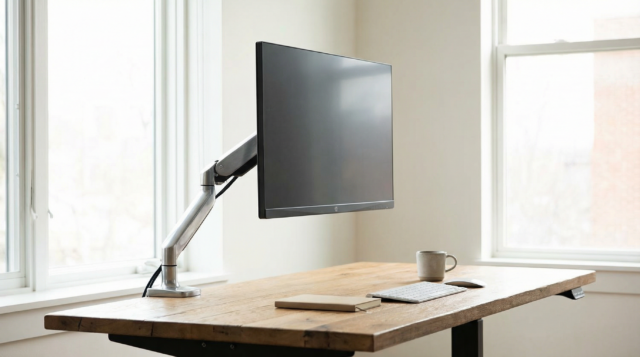
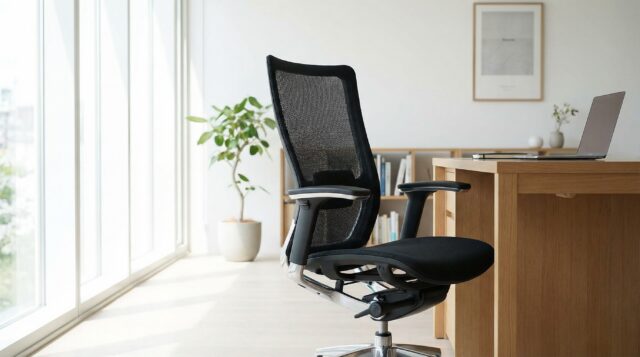
※関連記事:ゲーミングデスク選びガイド 2026年版、モニターアーム選びガイド 2026年版、ゲーミングチェア選びガイド 2026年版 もあわせてどうぞ。
コメント