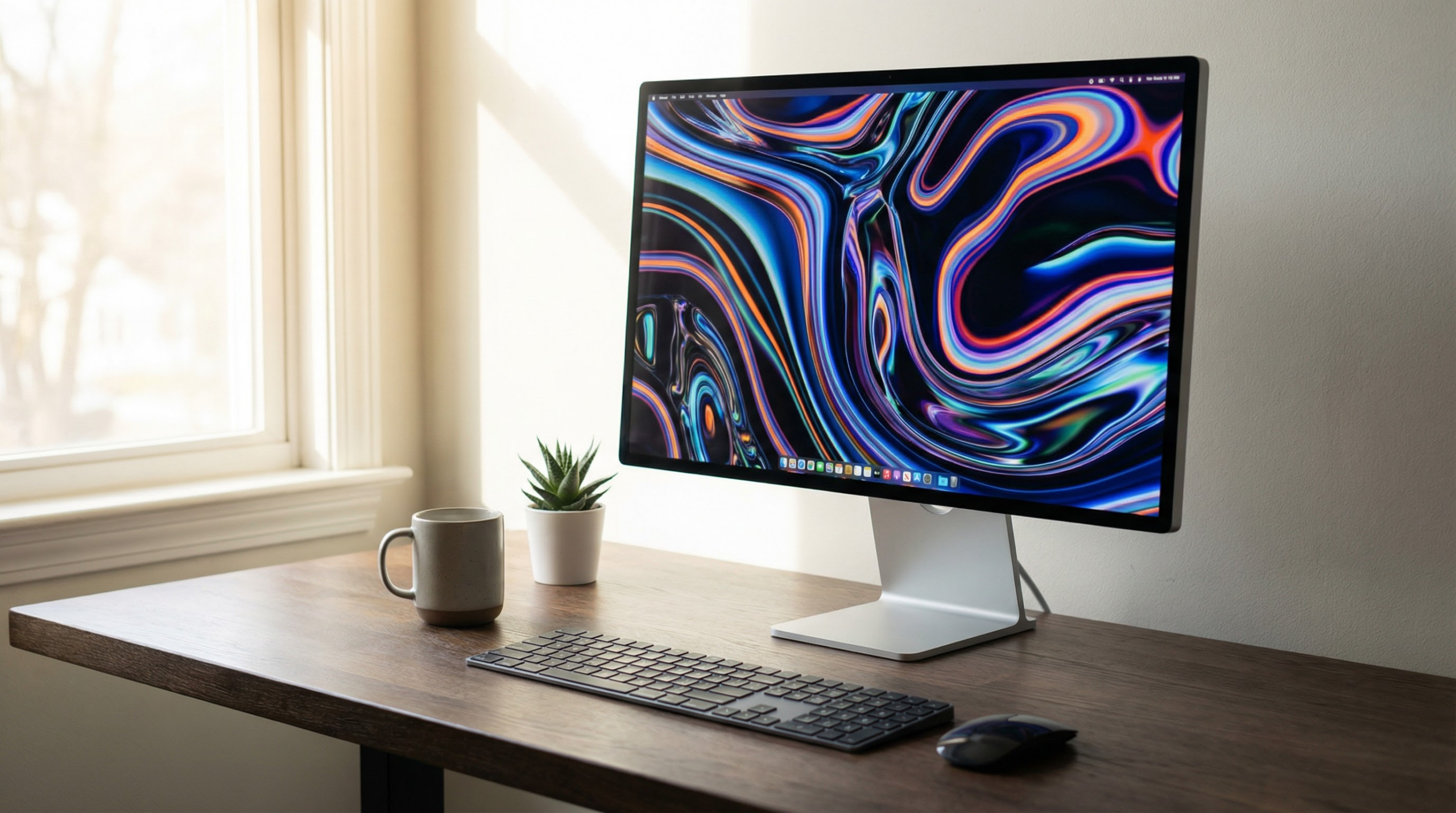
ここ2〜3年でゲーミングモニターの技術が大きく進化しました。
2026年に入ってからOLEDの「焼き付き」問題が実質解決し、液晶パネルは1000Hzの大台を突破しました。G-Sync Pulsarという技術も登場して、「滑らかさ」と「残像のなさ」を両立できるようになっています。
2024年頃の常識でモニターを選ぶと、今の市場で損をする可能性があります。この記事では、2026年2月時点の最新技術動向を押さえつつ、あなたの環境と予算に合ったモニター選びを解説します。
2026年のモニター事情:何が変わった?
まず押さえておきたいのが、OLEDとLCDの競争構造が変わったという点です。
以前は「画質重視ならOLED、速度重視なら液晶」という住み分けがありました。しかし今は:
- OLED側:焼き付き対策で「Tandem構造」を採用。寿命が倍以上になりました。文字の滲みも解消され、仕事でも使えるレベルになっています。
- 液晶側:1000Hz超えのモデルが登場。G-Sync Pulsarで残像も劇的に改善され、OLED以上の動体視認性を手に入れました。
どちらも進化したため、「自分が何を優先するか」を明確にすることが、これまで以上に重要になっています。
2026年のキーワード
| 技術 | 何がすごいのか |
|---|---|
| Tandem OLED | 発光層を2層重ねて寿命&輝度を向上。焼き付きへの不安がほぼ消えました。 |
| 1000Hz液晶 | デュアルモードでFHD 1040Hzを実現。競技志向の選択肢です。 |
| G-Sync Pulsar | 可変リフレッシュレート+黒挿入の両立。残像を4分の1に低減。 |
| DisplayPort 2.1 | 4K 240Hzを非圧縮で伝送可能。ただし帯域には種類があります。 |
このあと順番に解説しますが、まずは基本の「解像度」からです。
解像度の選び方:GPUとの相性がすべて
解像度選びで一番やってはいけないのが、GPUの性能を無視して高解像度を買うことです。
4Kモニターを買っても、GPUが4Kでゲームを動かせなければ意味がありません。むしろ低フレームレートでカクカク動くので、ストレスが溜まる一方です。
GPU別の推奨解像度(2026年2月版)
| GPU | 推奨解像度 | 目安のHz | 備考 |
|---|---|---|---|
| RTX 5060 | フルHD(1920×1080) | 144〜240Hz | エントリーの定番 |
| RTX 5060 Ti | フルHD〜WQHD | 144〜180Hz | 軽いゲームならWQHDも可 |
| RTX 5070 | WQHD(2560×1440) | 165〜240Hz | 現在の主流構成 |
| RTX 5080 | WQHD〜4K | 144〜240Hz | 4Kは重いタイトルで落ちる可能性あり |
| RTX 5090 | 4K(3840×2160) | 144〜240Hz | なんでも動きます |
コツ:eスポーツタイトル(VALORANT、CS2、Apexなど)なら、GPUを一段階下げても高フレームレートが出せます。逆に、最新AAAタイトル(サイバーパンクやホグワーツなど)なら一段上のGPUを見ておくと安心です。
解像度ごとの特徴
フルHD(1920×1080)
いまだに現役です。競技シーンでは4割くらいの選手がフルHDを使っています。理由はシンプルで、高フレームレートが出しやすく、敵の視認性が良いからです。27インチ以上だとドットが目立つので、24インチと組み合わせるのが正解です。
WQHD(2560×1440)
27インチとの相性が良いです。ドット密度が約109PPIで、文字もゲームも綺麗に見えます。RTX 5070クラスのGPUとセットで選ぶなら、これが正解です。2026年で最も選択肢が多く、コスパも良いです。
4K(3840×2160)
文字の細かさと映像の美しさは別格です。ただしGPU負荷が重いです。RTX 5080以上で本領発揮します。27インチだと文字が小さいので、32インチと組み合わせる人が多いです。
リフレッシュレート:60Hz〜1000Hzの選択肢
リフレッシュレートは「1秒間に画面を何回更新するか」を表す数字です。高いほど動きが滑らかになります。
ただし「高ければ高いほど良い」かというと、そうとも言い切れません。自分の用途と予算に合わせて選ぶのが賢いです。
各リフレッシュレートの特徴
60Hz
映画、YouTube、事務作業ならこれで十分です。しかしアクションゲームで使うと、動きのカクつきが気になります。ゲーミング用途では最低ラインという認識でいいです。
144Hz
ゲーミングモニターの新標準です。60Hzからの乗り換えなら、その差に驚くはずです。マウスポインタを動かすだけでも違いがわかります。
240Hz
144Hzからの差は、60Hz→144Hzほど劇的ではありません。しかしFPSを本気でやるなら意味があります。1フレームの差が勝負を決める世界なら投資する価値があります。
500Hz〜1000Hz
2026年の新境地です。Samsung Odyssey G6(G60H)はデュアルモードでQHD 600Hz / FHD 1040Hzを切り替えられます。
ただし、1000Hzを活かすには:
- PCが安定して500〜1000fpsを出せる(RTX 5080以上+軽いゲーム)
- マウスが4000Hz/8000Hzポーリングレート対応
この条件が揃わないと、モニターだけ高速でもボトルネックが残ります。競技志向のヘビーユーザー向けです。
リフレッシュレート選びの目安
| リフレッシュレート | 価格帯 | おすすめユーザー |
|---|---|---|
| 144Hz | 2〜4万円 | 一般ゲーマー、初心者 |
| 165〜180Hz | 3〜5万円 | ちょっとこだわりたい人 |
| 240Hz | 5〜8万円 | FPSをそこそこ真面目にやる人 |
| 360Hz以上 | 8万円〜 | 競技志向、eスポーツ狙い |
パネル技術:OLED vs LCDの新展開
ここが2026年で最も激変した部分です。
OLEDの進化:焼き付き問題の解決
OLEDの最大の懸念だった「焼き付き(Burn-in)」が、Tandem構造の採用で実質的に解決しました。
Tandem OLEDとは:
発光層を2層重ねることで、同じ輝度を出すのに必要な電流を半分以下に抑えられます。結果、パネル寿命が従来の2倍以上になりました。2026年のハイエンドOLEDモニターは、普通に使う限り3〜5年で焼き付くことはまずありません。
もう一つの進化:RGBストライプ配列
従来のOLEDはサブピクセル配列が特殊で、文字が滲んで見える問題がありました(WindowsのClearTypeと相性が悪かった)。2026年モデル(Asus ROG Swift PG27UCWMなど)はRGBストライプ配列に変更され、IPS並みのテキスト表示品質を実現しました。仕事にも使えるOLEDがやっと登場した形です。
LCDの進化:1000HzとG-Sync Pulsar
液晶パネルも進化を続けています。2つの大きな進化がありました。
1. 1000Hzの壁を突破
Samsung Odyssey G6(G60H)をはじめ、いくつかのモデルが1000Hz超えを実現しました。ただし、これはデュアルモードで、FHDに切り替えた時だけ1040Hzになります。ネイティブQHDでは600Hzです。
2. G-Sync Pulsar
これが2026年の大きな変化です。
従来、ゲーマーは悩みがありました:
- 「テアリングなし」を選ぶならG-Sync/FreeSync(でも残像が残る)
- 「残像なし」を選ぶなら黒挿入/ULMB(でもリフレッシュレート固定必須)
G-Sync Pulsarは、この両方を同時に実現しました。GPUのフレームレートに合わせてバックライトのストロボを動的に調整することで、可変リフレッシュレート環境でも黒挿入のような残像低減効果を得られます。
MSI MPG 272QRF X36(360Hz IPS)に搭載されていますが、体感の残像感は1000Hz級に匹敵すると言われています。OLEDより安く、焼き付きの心配もなく、残像も少ない。FPS重視なら真剣に検討すべき選択肢です。
OLED vs LCD 比較表(2026年版)
| 項目 | OLED(Tandem含む) | LCD(Fast IPS) |
|---|---|---|
| コントラスト | ◎ 無限に近い | ○ 1000:1程度 |
| 応答速度 | ◎ 0.03ms〜 | ○ 1ms〜 |
| 焼き付き | △ Tandemで改善 | ◎ なし |
| ピーク輝度 | ○ 1000ニト程度 | ◎ Mini LEDなら2000ニト超 |
| 価格 | 10万円〜 | 3万円〜(Pulsar搭載は8万円〜) |
| 向いている用途 | 画質重視、RPG、映像鑑賞 | 競技シーン、長時間プレイ |
接続規格:DisplayPort 2.1を理解する
ここは地味ですが重要です。ケーブルとポートの規格が、モニターの性能を制限することがあるからです。
RTX 50シリーズ(Blackwellアーキテクチャ)はDisplayPort 2.1に対応しました。しかし「DP 2.1対応」と言っても、帯域幅には3種類あります。
DisplayPort 2.1の帯域種類
| 規格 | 帯域幅 | できること |
|---|---|---|
| UHBR10 | 40 Gbps | 4K 144Hz(DP 1.4からの改善は小) |
| UHBR13.5 | 54 Gbps | 4K 240Hz(圧縮あり) |
| UHBR20 | 80 Gbps | 4K 240Hz(非圧縮)、4K 480Hz |
なぜこれが重要か?
帯域が足りないとDSC(Display Stream Compression)という圧縮技術が使われます。視覚的にはほぼ劣化がわからないのですが、システム的には副作用があります:
- Alt+Tabでの画面切り替えが遅くなる
- DLDSR(解像度アップスケーリング)が使えない
RTX 5090を使って4K 240Hzで遊ぶなら、UHBR20対応モニター(Gigabyte AORUS FO32U2Pなど)を選んで、DSCをオフにするのが理想です。
ケーブルにも注意:UHBR20の80Gbpsを安定して通すには、VESA認証の「DP80」ロゴがある短いケーブルを使う必要があります。安い長いケーブルを使うと、帯域が落ちてUHBR10相当になってしまうことがあります。
予算別おすすめモニター(2026年2月版)
2026年2月時点での価格目安と、具体的なモデルを紹介します。セールや在庫で価格は変わるので、購入前にチェックしてください。
【2〜3万円】エントリー:まずは144Hzを体験
今のゲーミングモニター体験のスタートラインです。
| スペック | 目安 |
|---|---|
| 解像度 | フルHD / WQHD |
| リフレッシュレート | 144Hz |
| パネル | IPS |
おすすめ:
Acer VG270UP6bmiipx(約28,000円)
- 27インチ WQHD 144Hz IPS
- 2026年の価格破壊モデル
- スタンド機能を削ってコストカット(モニターアーム推奨)
- DCI-P3 90%、HDR10対応でパネル性能は良い
iiyama G-Master GE2470HS-B1(約20,000円)
- 24インチ フルHD 165Hz IPS
- 安くて安定
【4〜6万円】スタンダード:バランスの取れた選択
最も選択肢が多く、コスパが良いゾーンです。
| スペック | 目安 |
|---|---|
| 解像度 | WQHD |
| リフレッシュレート | 165〜240Hz |
| パネル | Fast IPS |
おすすめ:
LG 27GP850-B(約45,000円)
- 27インチ WQHD 165Hz(OC 180Hz)
- 定番のスタンダードモデル
- G-Sync Compatible対応
ASUS TUF Gaming VG27AQ1A(約40,000円)
- 27インチ WQHD 170Hz IPS
- コスパ重視ならこれ
【8万円以上】ハイエンド:こだわり抜く
OLED、G-Sync Pulsar、4K 240Hzなどの選択肢が出てきます。
【OLED派】Asus ROG Swift PG27UCWM(約150,000円)
- 27インチ 4K 240Hz Tandem WOLED
- RGBストライプ配列で仕事にも使える
- デュアルモード:FHD 480Hz
- 一台で全部こなす「万能機」
【液晶派】MSI MPG 272QRF X36(約85,000円)
- 27インチ WQHD 360Hz Rapid IPS
- G-Sync Pulsar搭載
- 残像低減でOLED以上の動体視認性
- FPS重視なら強力な選択肢
【競技特化】Samsung Odyssey G6(G60H)(約100,000円)
- 27インチ QHD 600Hz / FHD 1040Hz(デュアルモード)
- 1000Hz体験したいならこれ
- RTX 5080以上+8000Hzマウスとセットで
【最高画質】Gigabyte AORUS FO32U2P(約180,000円)
- 32インチ 4K 240Hz QD-OLED
- DisplayPort 2.1 UHBR20対応(非圧縮4K 240Hz)
- RTX 5090ユーザー向け
予算別まとめ
| 予算 | 狙い目 | おすすめ用途 |
|---|---|---|
| 2〜3万円 | WQHD 144Hz | PC入門、RTX 5060〜5060 Ti |
| 4〜6万円 | WQHD 165〜240Hz | 標準的なゲーマー、RTX 5070 |
| 8万円以上 | OLED / Pulsar / 4K 240Hz | こだわり派、RTX 5080以上 |
よくある質問
Q1. モニターにいくら使えばいい?
A. ゲーミングPCの10〜15%くらいが目安です。
20万円のPCを組むなら2〜3万円。30万円なら3〜5万円です。PCの性能を活かせないモニターを選ぶと、結局損をします。
Q2. OLEDの焼き付きは大丈夫?
A. 2026年のTandem OLEDなら、普通の使い方ではまず問題ありません。
同じ画面を数百時間表示し続けるなどの極端な使い方をしない限り、3〜5年で焼き付くことはありません。心配なら液晶(特にG-Sync Pulsar搭載)を選べば確実です。
Q3. 144Hzと60Hz、本当に違う?
A. 違います。マウスポインタを動かすだけでわかります。
FPSやTPSをやるなら144Hzは必須です。一度慣れると60Hzには戻れません。
Q4. モニターアームは必要?
A. あると便利です。
特に安いモデルはスタンドの調整機能が弱いことが多いです。デスクを広く使いたい、高さを細かく調整したいなら、3,000〜5,000円のアームを検討してください。
Q5. 曲面モニターはどう?
A. 好みの問題です。ゲーミングでは平面が主流です。
没入感は増しますが、距離感が掴みにくいという声もあります。初めてのゲーミングモニターなら平面が無難です。
Q6. HDRは必要?
A. あればいいですが、安いモデルのHDRはそれっぽいだけです。
本当のHDR体験をしたいなら、DisplayHDR 600以上の認証モデルを選ぶ必要があります。しかし、そうなると価格が跳ね上がります。まずはリフレッシュレートとパネル品質を優先するのが現実的です。
Q7. 27インチと32インチ、どっち?
A. デスクの広さと距離によります。
- 27インチ:一般的です。目との距離60〜70cmで使いやすい。
- 32インチ:没入感重視。4Kとの相性が良い。デスクが広いなら。
Q8. ノートPCの外付けモニターは?
A. ゲーミングノートならぜひ。
ノートの内蔵画面は小さいし、リフレッシュレートも低いことが多いです。外付けモニターを繋ぐだけでゲーム体験が劇的に変わります。
Q9. テレビをモニターとして使える?
A. ゲーム機ならいいですが、PCゲーミングには向きません。
入力遅延が大きいし、近くで見ると画質が粗いです。デスクでPCゲームをするなら、ゲーミングモニターを買うべきです。
Q10. DisplayPortとHDMI、どっちを使う?
A. 高リフレッシュレートならDisplayPortです。
HDMI 2.1でも4K 120Hzは出ますが、PCゲーミングではDPの方が選択肢が広いです。G-Sync/FreeSyncもDPの方が安定して動作することが多いです。
まとめ
2026年のゲーミングモニター選び、押さえるべきポイントは3つです:
1. GPUに合わせて解像度を選ぶ
これが一番大事です。RTX 5060ならフルHD、RTX 5070ならWQHD、RTX 5080以上なら4Kです。GPUの性能を超えた解像度を選んでも、カクカク動くだけです。
2. 144Hzは最低ライン
60Hzからの差は劇的です。ゲームを真面目にやるなら144Hz以上は必須です。240Hz以上は競技志向向けです。
3. パネルは用途で選ぶ
- 画質重視・RPG → OLED(Tandemなら焼き付きも心配なし)
- FPS・競技 → G-Sync Pulsar搭載液晶 または OLED
- 予算重視 → Fast IPS
最後に、モニター選びで一番大切なのは自分の環境と用途に合わせることです。
「最高スペック」を買えば満足できるわけではありません。RTX 5060で4Kモニターを買っても、GPUが追いつきません。逆に、RTX 5090で144Hzの安いモニターを使っても、GPUの性能を活かせません。
PC全体のバランスを考えて、自分に合ったモニターを選んでください。それが、最高のゲーム体験への近道です。
※価格は2026年2月時点の目安です。セール、在庫状況、為替などで変動します。
※関連記事:ゲーミングPC買い時ガイド 2026年2月、ゲーミングPC初心者ガイドもあわせてどうぞ。
コメント