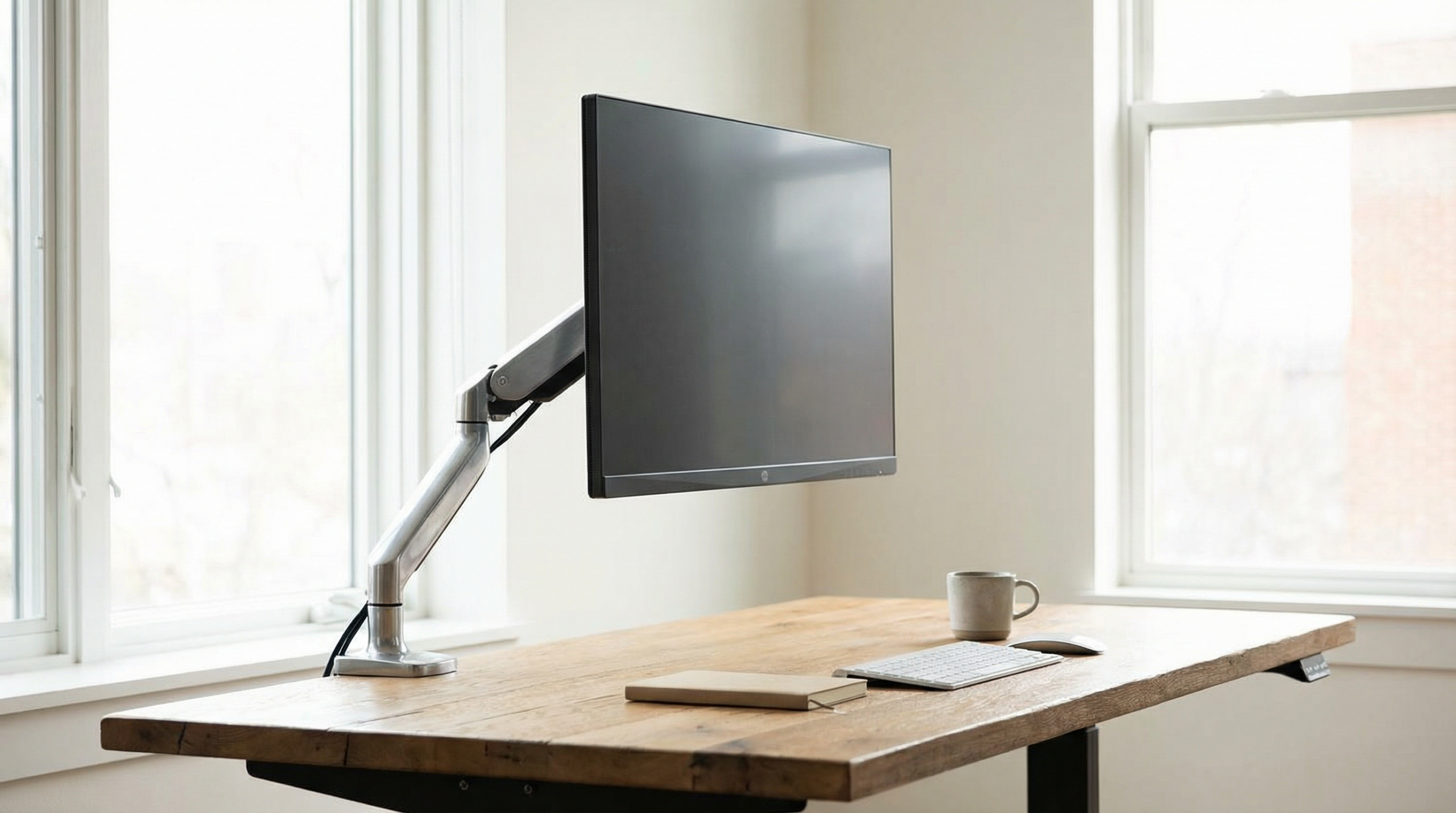
モニターのスタンド、デスクのスペースを取っていませんか?
モニターアームを使うと、モニターを宙に浮かせてデスクを広く使えるようになります。高さ調整も自由にできるので、首や肩の負担も減らせます。
この記事では、モニターアームの選び方と設置方法を解説します。
モニターアームとは
モニターアームは、モニターをデスクに固定して自由な位置に調整できる支持具です。
通常のスタンドとの違い
| 項目 | 通常スタンド | モニターアーム |
|---|---|---|
| デスク占有 | 大きい(台座20〜40cm) | 小さい(クランプのみ) |
| 高さ調整 | できない/限定的 | 自由に調整 |
| 角度調整 | チルト程度 | チルト・スイベル・高さ・奥行き |
| 位置調整 | ほぼ不可 | アームで大きく動かせる |
| 価格 | モニターに含まれる | 別途購入(3,000円〜) |
モニターアームのメリット
1. デックスペースが増える
モニタースタンドの台座は、意外とスペースを取ります。27インチ以上のモニターだと、幅38cm×奥行き26cm程度の台座がデスクを占領することもあります。
アームならクランプ部分(約10cm×10cm未満)だけで済み、最大80〜90%のスペースを解放できます。
2. 最適な高さに調整できる
モニターの高さが合わないと:
- 見下ろす姿勢 → 首が痛くなる
- 見上げる姿勢 → 首と肩が凝る
アームなら画面上部が目の高さになるよう調整できます。
3. 複数モニターの配置が楽
デュアルモニターやトリプルモニターの場合、アームを使うと位置合わせが簡単です。スタンドのままだと台座同士が干渉することもあります。
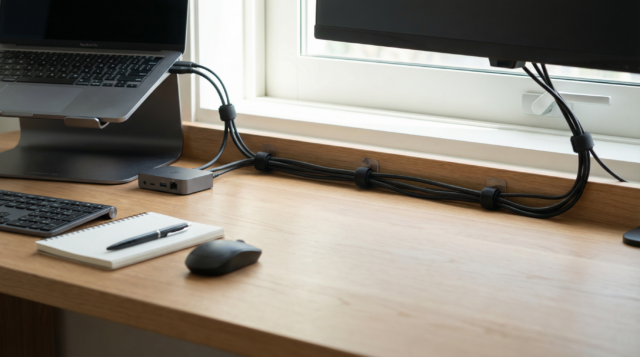
4. ケーブル管理がしやすい
多くのアームにはケーブルを通す穴や溝があり、配線をきれいにまとめられます。
5. チルト・スイベル・ピボットで調整
| 機能 | 効果 |
|---|---|
| チルト(上下) | まぶしさ軽減、首の角度調整 |
| スイベル(左右) | 画面共有、斜め座席への対応 |
| ピボット(回転) | 縦表示(コーディング、ドキュメント閲覧) |
対応規格の確認:VESAマウント
モニターアームを取り付けるには、モニターがVESAマウントに対応している必要があります。
VESA規格の正しい理解
重要:VESA規格は「画面サイズ」ではなく「重量」で決まります。
| 規格 | 寸法 | 最大重量 | 主な対応モニター |
|---|---|---|---|
| MIS-D | 75×75mm / 100×100mm | 14kg以下 | 24〜38インチ(ウルトラワイド含む) |
| MIS-E | 200×100mm | 23.7kg以下 | 一部の大型機 |
| MIS-F | 200×200mm〜 | 113.6kg以下 | 32〜42インチ以上のテレビ・サイネージ |
よくある誤解:「34インチ以上のウルトラワイドは200×200mm」
これは間違いです。近年のパネル軽量化により、34〜38インチのウルトラワイドモニターでも重量は7.5〜9.3kg程度で、100×100mm規格が標準です。
対応確認方法
- モニターの仕様書で「VESAマウント対応」を確認
- モニター背面のネジ穴を確認(スタンドを外す必要がある場合も)
注意:一部のゲーミングモニターは、独自スタンドでVESA非対応の場合があります。購入前に確認してください。
「重量」と「トルク」の違い
モニターアーム選びで最も混乱しやすいのが、「重量」と「トルク」の違いです。
なぜ湾曲ウルトラワイドは「重い」と言われるのか
実際の重量は軽い(7.5kg程度)のに、「ウルトラワイドには強いアームが必要」と言われる理由は、トルクにあります。
トルクとは:回転力のこと。力 × 支点からの距離で決まります。
湾曲ウルトラワイドモニターは:
- 画面の両端が前方にせり出す
- 重心がアーム接続点から遠くなる
- チルト機構に大きなトルクがかかる
- 結果として「下に向く(Droop)」現象が起きやすい
選び方のポイント
| モニタータイプ | 実重量 | 必要なアーム性能 |
|---|---|---|
| 24〜27インチ平面 | 4〜6kg | 標準的な耐荷重9kgで十分 |
| 34インチウルトラワイド(平面) | 約7kg | 標準的な耐荷重9kgで十分 |
| 34インチウルトラワイド(湾曲) | 約7.5kg | チルト保持力が強いアーム |
| 38インチ | 約9.3kg | 耐荷重10kg以上、強固なチルト |
重要:耐荷重の「数字」だけでなく、湾曲モニター対応を明記している製品を選んでください。
アームの種類
クランプ式
デスクの天板を挟んで固定するタイプ。
| メリット | デメリット |
|---|---|
| 取り付けやすい | デスクに厚みが必要 |
| 位置を変えられる | 天板の材質と強度が重要 |
グロメット式(穴通し式)
デスクの穴を通して固定するタイプ。
| メリット | デメリット |
|---|---|
| しっかり固定できる | デスクに穴を開ける必要がある |
| デスク天板を傷つけない | 位置変更が難しい |
壁掛け式
壁に直接取り付けるタイプ。
| メリット | デメリット |
|---|---|
| デスクを全く使わない | 壁に穴を開ける必要 |
| 位置が固定される | 調整範囲が狭い場合がある |
選び方のポイント
1. モニターの重量と奥行き
アームには対応重量があります。
| モニターサイズ | 実重量目安 | 推奨耐荷重 |
|---|---|---|
| 24インチ | 4〜5kg | 8kg以上 |
| 27インチ | 5〜7kg | 9kg以上 |
| 32インチ | 6〜9kg | 10kg以上 |
| 34インチウルトラワイド | 7〜8kg | 9〜10kg + チルト保持力重視 |
| 38インチ | 9〜10kg | 10kg以上 |
2. デスクの厚さと材質
重要:厚さだけでなく、材質と強度も確認してください。
| デスク厚み | 対応アーム |
|---|---|
| 薄い(2cm以下) | ほぼ全て対応 |
| 普通(2〜5cm) | 多くのアームが対応 |
| 厚い(5cm以上) | 対応製品を探す必要あり |
注意:
- 中空ハニカム構造の天板は強度不足の可能性
- パーティクルボードも圧縮強度が低い場合がある
- 補強用の金属プレートの使用を検討
3. 可動範囲
| 可動 | 用途 |
|---|---|
| 高さ調整 | 画面位置を上下に |
| チルト(上下) | まぶしさ軽減、首の角度調整 |
| スイベル(左右) | 画面共有、斜め座席 |
| 回転(ピボット) | 縦向き表示 |
| アーム伸縮 | 奥行きを調整 |
4. ケーブル管理機能
アームにケーブルを通す機能があるか確認してください。昇降デスクとの組み合わせで特に重要です。
5. シングル vs デュアル
| 構成 | 特徴 |
|---|---|
| シングルアーム | 1台用、シンプル |
| デュアルアーム | 2台用、横並び |
| トリプルアーム | 3台用、横並び |
| スタック(縦積み) | 上下2段 |
設置方法
準備するもの
- モニターアーム
- モニター
- ドライバー(プラス)
- 水平器(あれば)
- ふきん(モニター保護用)
手順
1. モニターのスタンドを外す
モニターを柔らかい布の上に置き、スタンドを外します。ネジは保管してください。
2. VESAマウントプレートを取り付ける
モニター背面にアーム付属のプレートをネジで固定します。
3. アームをデスクに固定する
クランプをデスクの端に取り付けます。クランプとデスクの間に保護シートを挟むと傷が防げます。
4. モニターをアームに取り付ける
プレートをアームの頭部に取り付けます。少し重いので注意してください。
5. 位置と角度を調整する
高さ、角度、奥行きを好みに合わせて調整します。
6. ケーブルを整理する
ケーブルをアームの溝や穴に通してまとめます。昇降デスクの場合は十分な余長を確保してください。
設置の目安時間
30分〜1時間程度
おすすめの構成例
エントリー(予算3,000〜5,000円)
| 構成 | 内容 |
|---|---|
| モニター | 24〜27インチ 1台(平面) |
| アーム | シングルクランプ式、耐荷重8〜9kg |
| 用途 | まずは試したい場合 |
標準(予算8,000〜15,000円)
| 構成 | 内容 |
|---|---|
| モニター | 27インチ 2台 |
| アーム | デュアルクランプ式 |
| 用途 | 作業効率アップ、ゲーム+配信 |
本格派(予算20,000円〜)
| 構成 | 内容 |
|---|---|
| モニター | 34〜38インチウルトラワイド(湾曲含む) |
| アーム | 高耐荷重、強固なチルト機構 |
| 用途 | 没入感重視、長時間作業 |
よくある質問
Q1. どのくらいの予算が必要?
A. シングルで3,000円〜、デュアルで8,000円〜が目安です。
安い製品でも基本的な機能は使えます。ただし、湾曲ウルトラワイドなど大型モニターを使う場合は、チルト保持力の強い製品を選んでください。
Q2. モニターが対応しているか確認するには?
A. 仕様書の「VESAマウント」欄を確認してください。
「VESA 100×100対応」などの記述があればOK。34〜38インチでも100×100mmが一般的です。
Q3. 湾曲ウルトラワイドでアームが下がってくる
A. チルト機構の保持力が不足しています。
確認すること:
- アームが湾曲モニター対応を明記しているか
- チルト調整ネジを締めてみる
- より強固な製品に買い替える
Q4. 縦向き(ピボット)にできる?
A. ピボット対応のアームが必要です。
コーディングやドキュメント閲覧で縦向きを使いたい場合、回転機能(ピボット)対応のアームを選んでください。360度回転できるタイプが便利です。
Q5. どのブランドがおすすめ?
A. 以下のブランドが定評があります:
| ブランド | 特徴 |
|---|---|
| エルゴトロン | 高品質、VESA規格策定に関与、種類豊富 |
| サンコー | コスパ良、35mm径ポールで拡張性が高い |
| アーキス(ARCHISS) | ロングポール、スタック構成に強い |
| Amazonベーシック | エルゴトロンOEM、手頃な価格 |
Q6. 昇降デスクでも使える?
A. 使えますが、ケーブルに十分な余裕を持たせてください。
ケーブルがアーム内部を通る場合、デスクの昇降でケーブルが突っ張らないよう、長さに余裕を持たせることが重要です。
Q7. デスク天板が弱そうで不安
A. 補強用の金属プレートを使用してください。
クランプの接地面積を広げることで、天板への応力を分散できます。特に中空構造やパーティクルボードの天板では必須です。
まとめ
モニターアーム選び、押さえるべきポイントは3つです:
1. VESA規格は「重量」で決まる
34〜38インチのウルトラワイドでも100×100mmが一般的です。画面サイズだけで判断しないでください。
2. 「重量」と「トルク」は違う
湾曲ウルトラワイドは重量は軽くても、重心が遠いためトルクが増えます。耐荷重の数字だけでなく、チルト保持力を確認してください。
3. デスクの材質も確認する
厚さだけでなく、天板の材質と強度が重要です。不安な場合は補強プレートを使用してください。
最低限やること:
- モニターのVESA対応確認
- モニター重量の確認(スタンド除く)
- デスク厚みと材質の確認
これだけ確認すれば、失敗なく選べます。
※価格は2026年2月時点の目安です。
※関連記事:ゲーミングモニター選びガイド 2026年版、配線管理ガイド 2026年版、ゲーミングデスク選びガイド 2026年版 もあわせてどうぞ。
コメント