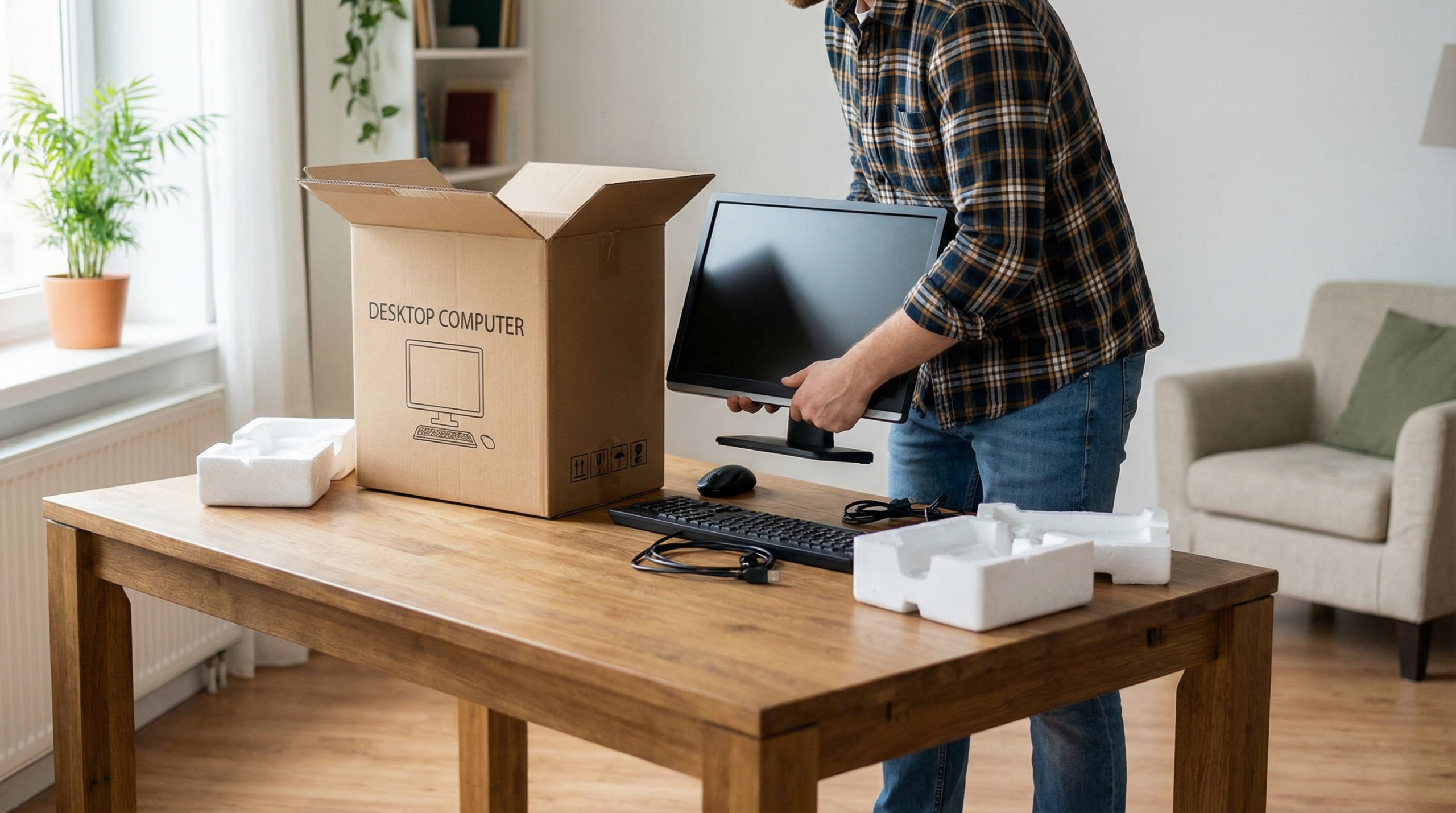
PCが届いた。箱を開けた。でも、何から始めればいい?
キーボードをつなぐ?電源を入れる?ゲームをインストールする?
結論から言うと、やっておくべき手順がいくつかあります。飛ばしても動きますが、後でトラブルの原因になったり、性能をフルに引き出せなかったりします。
この記事では、PC到着からゲームをプレイできる状態まで、最低限やるべきことを順番に解説します。
到着〜開封:まず確認すること
配送時の破損チェック
- 外箱の状態:大きなへこみ、破れがないか
- 開封時の異常:焦げ臭い匂い、異音がないか
- 内部の緩み:パーツが外れていないか
同梱物の確認
通常、以下が入っています:
- PC本体
- 電源ケーブル
- マニュアル・保証書
- OSリカバリーメディア(USBまたはDVD)
場所の確保
PCを置く場所を確認してください:
| 確認項目 | ポイント |
|---|---|
| 通気性 | 壁から10cm以上空ける(排気を妨げないため) |
| ホコリ | 床に直置きは避ける(電源ユニットがホコリを吸い込む) |
| コンセント | 十分な長さのケーブルか |
| デスク | モニター、キーボード、マウスを置くスペース |
なぜ壁から10cm空ける必要があるのか
PC内部で発生した熱は背面から排出されます。壁に密着させると、排気された高温の空気が行き場を失い、ケース内に戻って「熱だまり」が発生します。これが冷却効率を下げ、ファンの回転数を上げ、最悪の場合は熱によるシャットダウンを引き起こします。
なぜ床直置きを避けるのか
ホコリやペットの毛は、床から約15cmの層に最も多く滞留します。電源ユニットの吸気ファンが床面にある場合、これらを吸い込み続けることになり、内部のコンデンサが過熱して故障の原因になります。カーペットの上に置く場合は特に危険です。
周辺機器の接続
この順番で接続してください:
- モニター → GPU側の端子に接続(重要)
- キーボード・マウス → USB端子
- 有線LAN → あれば接続(無線より安定)
- 電源ケーブル → 最後に接続
⚠️ モニター接続の注意点
モニターは必ずGPU側(下の方)の端子に繋いでください。マザーボード側(上の方)の端子に繋ぐと、内蔵グラボ(CPUに統合された低性能な画像処理機能)が使われ、本来の性能が発揮されません。
これは初心者が最も犯しやすいミスで、GPUの性能の90%以上を損失する原因になります。
初回起動:Windowsの初期設定
電源オン
電源ボタンを押して起動します。初回は少し時間がかかります(1〜3分程度)。
Windowsのセットアップ
画面の指示に従って進めます:
| 項目 | 推奨設定 |
|---|---|
| 地域 | 日本 |
| キーボード | Microsoft IME |
| ネットワーク | Wi-Fiまたは有線LAN |
| アカウント | Microsoftアカウント推奨(同期できる) |
| プライバシー設定 | 基本的に「いいえ」でOK |
画面解像度の確認
デスクトップが表示されたら、解像度を確認してください:
- デスクトップで右クリック
- 「ディスプレイ設定」
- 解像度をモニターの推奨値に設定(通常は最大値)
ドライバー更新:性能をフルに引き出す
ドライバーを最新にすると、ゲームのパフォーマンスが向上し、不具合が減ります。
GPUドライバー(最重要)
2026年現在、最新のGPUは以下の通りです:
- NVIDIA:GeForce RTX 50シリーズ(Blackwell)、RTX 40シリーズ
- AMD:Radeon RX 9000シリーズ(RDNA 4)
NVIDIA(GeForce RTX 50/40シリーズ)
- NVIDIA公式サイトにアクセス
- 製品種類・シリーズ・製品を選択
- ダウンロードしてインストール
- 再起動
または「NVIDIA App」をインストールして自動更新も可能です。
なぜGPUドライバー更新が重要か
現代のGPUドライバーは、単なる翻訳役ではありません。最新ゲームタイトルに最適化されたシェーダーコンパイルプロファイルや、DLSS・FSRなどのAIアップスケーリング技術の推論モデル(AIウェイト)が含まれています。ドライバーが古いと、スタッタリング(カクつき)が発生したり、ゲームがクラッシュしたりすることがあります。
AMD(Radeon RX 9000/7000シリーズ)
- AMD公式サイトにアクセス
- 製品を選択してダウンロード
- インストール後、再起動
その他のドライバー
| ドライバー | 更新方法 |
|---|---|
| マザーボード | メーカー公式サイトからダウンロード |
| LAN/Wi-Fi | Windows Updateで自動更新されることが多い |
| オーディオ | 基本的にWindows標準でOK |
ドライバー更新の基本的な考え方
BTOメーカー製のPCの場合、基本的には:
- Windows Updateで大半のドライバーが更新されます
- GPUドライバーだけはNVIDIA/AMD公式から直接更新してください
- マザーボード等のドライバーは、トラブルがなければそのままでOK
Windows Update:最新の状態に
Windowsを最新の状態にしておくと、セキュリティ面でも安定性面でも安心です。
手順
- 「スタート」→「設定」(歯車アイコン)
- 「Windows Update」
- 「更新プログラムのチェック」
- 更新があればインストール
- 再起動
繰り返し実行
一度で全ての更新が終わらないことがあります。
なぜ繰り返す必要があるのか
Windowsのアップデートには依存関係があります。「累積更新プログラム」が適用されて再起動した後、初めてその新バージョンに対応した「.NET Frameworkの更新」や「マイクロコードアップデート」が配信される仕組みになっています。
「更新プログラムはありません」となるまで繰り返してください。
時間の目安
初回は30分〜1時間程度かかることがあります。
不要ソフトの削除:すっきりさせる
BTOパソコンには、体験版などが入っていることがあります。
削除していいもの
| カテゴリ | 例 |
|---|---|
| 体験版ソフト | Office体験版、ウイルス対策体験版 |
| 不要なメーカーアプリ | 販促用アプリ、ショッピングアプリ |
| ゲーム体験版 | 不要なゲーム |
残しておくべきもの
| カテゴリ | 例 | 理由 |
|---|---|---|
| システムツール | ファン制御ツール、BIOS更新ツール | トラブル時に必要 |
| ランタイム | Visual C++、DirectX、.NET Framework | ゲーム動作に必須 |
| OS付属 | Microsoft Edge、Windowsセキュリティ | 基本機能 |
⚠️ Visual C++やDirectXは削除しないでください
現代のゲームは、Visual C++ランタイムに深く依存しています。「MSVCP140.dllが見つかりません」といったエラーが出る原因になります。古いバージョン(2010、2012など)も、過去のゲームやインディーゲームで必要なことがあるため、残しておくのが安全です。
削除方法
- 「スタート」→「設定」
- 「アプリ」→「インストールされているアプリ」
- 削除したいアプリをクリック→「アンインストール」
セキュリティ設定:安心して使うために
Windowsセキュリティ
Windows 11には標準でウイルス対策が入っています。基本的にはこれで十分です。
確認方法:
- 「スタート」→「設定」
- 「プライバシーとセキュリティ」→「Windowsセキュリティ」
- 保護が「緑のチェック」になっているか確認
有料ウイルス対策は必要?
一般的な使い方なら、Windowsセキュリティで十分です。
なぜWindowsセキュリティを推奨するか
サードパーティ製のセキュリティソフトは、リアルタイムファイルスキャンによってゲームのロード時間を遅くすることがあります。WindowsセキュリティはOSと深く統合されており、ゲームモードを検知してバックグラウンドスキャンを自動的に一時停止するため、パフォーマンスへの影響が最小限です。
有料ソフトを入れると:
- メリット:より高度な保護、サポート付き
- デメリット:動作が重くなることがある、コストがかかる
追加でやること
| 項目 | 内容 |
|---|---|
| Windows Hello | 顔認証・指紋認証を設定(あれば) |
| バックアップ | OneDriveまたは外付けHDD |
| 復元ポイント | 大きな変更前に作成しておく |
ゲームプラットフォームの導入
PCゲームを遊ぶには、ゲームストアのアプリを入れる必要があります。
主要なプラットフォーム
| プラットフォーム | 特徴 | 主なゲーム |
|---|---|---|
| Steam | 最大手、セールが多い | FPS、インディー、日本語対応多数 |
| Epic Games Store | 毎週無料ゲーム | Fortnite、独占タイトル |
| EA App | EA製ゲーム | Apex Legends、FIFA |
| Battle.net | ブリザード・アクティビジョン | Overwatch、CoD |
| Xbox App | Game Pass対応 | Game Pass加入で数百タイトル遊べる |
インストール手順
- 公式サイトにアクセス
- インストーラーをダウンロード
- インストール実行
- アカウント作成またはログイン
注意点
- 公式サイトからのみダウンロードしてください
- 検索広告の偽サイトに注意(怪しいURLは避ける)
ゲームのインストールと基本設定
インストール先の確認
基本はSSD(C:ドライブ)にインストールしてください。
なぜSSDなのか
2026年のAAAタイトルでは、Microsoftの「DirectStorage API」が標準化されています。これはNVMe SSDからGPUのVRAMへ直接データを転送する技術で、高速なSSDが前提です。HDD(毎秒約200MB)にインストールすると、テクスチャの読み込みが追いつかず「ポップイン現象」や深刻なカクつきが発生します。
HDD(D:ドライブ)は、動画ファイルやバックアップ、プレイ頻度の低いゲームの保存用として使ってください。
Steamの場合:
- 「設定」→「ストレージ」
- 新しいストレージドライブを追加(必要な場合)
グラフィック設定の基本
ゲームを起動したら、グラフィック設定を調整します:
| 項目 | 推奨設定 |
|---|---|
| 解像度 | モニターのネイティブ解像度 |
| FPS制限 | モニターのリフレッシュレートに合わせる |
| V-Sync | オフ(G-Sync/FreeSyncがある場合) |
| プリセット | まずは「高」または「最高」で試す |
電源プランの設定
スタッタリング(ラグ)を減らすために、電源プランを「高パフォーマンス」に設定することをおすすめします。
- コントロールパネル→「電源オプション」
- 「高パフォーマンス」を選択
なぜ「高パフォーマンス」なのか
デフォルトの「バランス」設定では、負荷が下がるとCPUのクロックを下げたり、コアをスリープ状態にしたりする省電力制御が働きます。ゲーム内で急に負荷が増えた際、スリープ状態からの復帰にミリ秒単位の遅延が生じ、これが「一瞬の引っかかり」として体感されます。「高パフォーマンス」なら、CPUは常に即応状態を維持します。
FPSを確認する方法
ゲーム内のパフォーマンスを確認するには:
- Steam:設定→ゲーム中→「ゲーム中オーバーレイ」→FPSカウンター
- NVIDIA:NVIDIA App→オーバーレイ→パフォーマンス
- AMD:Radeon Software→パフォーマンス→メトリクス
トラブル時の対処法
PCが起動しない
| 症状 | 対処法 |
|---|---|
| 電源が入らない | コンセント、電源ケーブルを確認 |
| ファンは回るが画面が出ない | モニター接続先を確認(GPU側へ) |
| BIOS画面で止まる | キーボードが認識されているか確認 |
「ファンは回るが画面が出ない」の原因
最も多い原因はモニターをマザーボード側に繋いでいることです。専用GPUが搭載されている場合、マザーボード側の映像出力ポートには信号が出力されません。
ネットに繋がらない
- Wi-Fiのオン/オフを確認
- ルーターを再起動
- 有線LANに切り替えて試す
- ドライバーを更新
ゲームが起動しない
- GPUドライバーを最新に
- DirectX、Visual C++をインストール(ゲームに同梱されていることが多い)
- ゲームファイルの整合性チェック(Steamの場合)
- ウイルス対策の除外設定を確認
画面がカクつく(スタッタリング)
- グラフィック設定を下げる
- 電源プランを「高パフォーマンス」に
- バックグラウンドアプリを終了
- GPUドライバーを更新
いつまで経っても解決しない
BTOメーカーのサポートに連絡してください:
| メーカー | テクニカルサポート |
|---|---|
| ドスパラ | 24時間365日 |
| マウス/G-Tune | 24時間365日 |
| ツクモ | 平日営業時間内 |
よくある質問
Q1. 初期設定にどれくらい時間がかかる?
A. 1〜2時間程度見ておいてください。
内訳:
- 開封・接続:15分
- Windows設定:20分
- ドライバー更新:20分
- Windows Update:30分〜1時間
- ゲームプラットフォーム導入:15分
Q2. リカバリーメディアは何?
A. PCを工場出荷時に戻すためのUSB/DVDです。
大切に保管してください。PCが起動しなくなった時に使います。最近はクラウドリカバリーのメーカーも多いです。
Q3. モニターが映らない
A. たいていは接続先が間違っています。
- GPU側(下の方)に繋いでください
- マザーボード側(上の方)は内蔵グラボ用です
Q4. 最初から入っているウイルス対策は?
A. 体験版のことが多いです。
期限が切れると動かなくなります。Windowsセキュリティで十分なら、アンインストールしてOKです。
Q5. 有線LANとWi-Fiどっちがいい?
A. 可能なら有線LANを推奨します。
Wi-Fi 7などの最新規格でも、無線通信は半二重方式(交互に送受信)であるため、パケット到達の変動(ジッター)が発生します。FPSなどの競技ゲームでは、このジッターの少なさが勝敗を分けることがあります。
有線LANは物理的にシールドされ、全二重通信(同時送受信)が確立されているため、パケットロスとジッターを極限まで排除できます。
Q6. ゲームはどこにインストールすればいい?
A. SSD(Cドライブ)が基本です。
SSDの方がロードが速いです。DirectStorage API対応ゲームではNVMe SSDが必須級です。容量が足りない場合のみ、HDD(Dドライブ)を使ってください。
Q7. PCケースの中を開けてもいい?
A. 注意が必要です。
単に開けて中を確認するだけなら問題ありませんが、内部のパーツを触ったり交換したりすると、故障時の保証対象外になる可能性があります。
自己責任で行う場合は:
- 静電気に注意(金属に触れて放電してから)
- 無理な力を加えない
- 元に戻せるよう写真を撮っておく
まとめ
ゲーミングPCのセットアップ、やるべきことを時系列でまとめます:
1. 開封・確認(15分)
- 破損チェック
- 周辺機器接続
- モニターはGPU側へ(一番重要)
2. 初回起動・Windows設定(20分)
- Windowsセットアップ
- 解像度確認
3. ドライバー更新(20分)
- GPUドライバー(最重要)
- その他はWindows Updateで
4. Windows Update(30分〜1時間)
- 更新がなくなるまで繰り返す
5. 不要ソフト削除(10分)
- 体験版、不要なアプリ
- Visual C++やDirectXは残す
6. セキュリティ確認(5分)
- Windowsセキュリティが有効か確認
7. ゲーム導入(15分)
- Steam、Epic Games等
- グラフィック設定調整
- 電源プランを「高パフォーマンス」に
最低限これだけやればOKです。全てやらなくてもゲームは動きますが、やっておくと快適に使えます。
トラブルが出たら、あわてずメーカーのサポートに連絡してください。ドスパラ、マウスコンピューター/G-Tuneは24時間365日対応しています。
※内容は2026年2月時点の情報です。Windows更新などで画面が異なる場合があります。
※関連記事:ゲーミングPC初心者ガイド:市場現実 2026年、BTOメーカー比較ガイド 2026年版、ゲーム別おすすめPC構成 2026年版 もあわせてどうぞ。
コメント