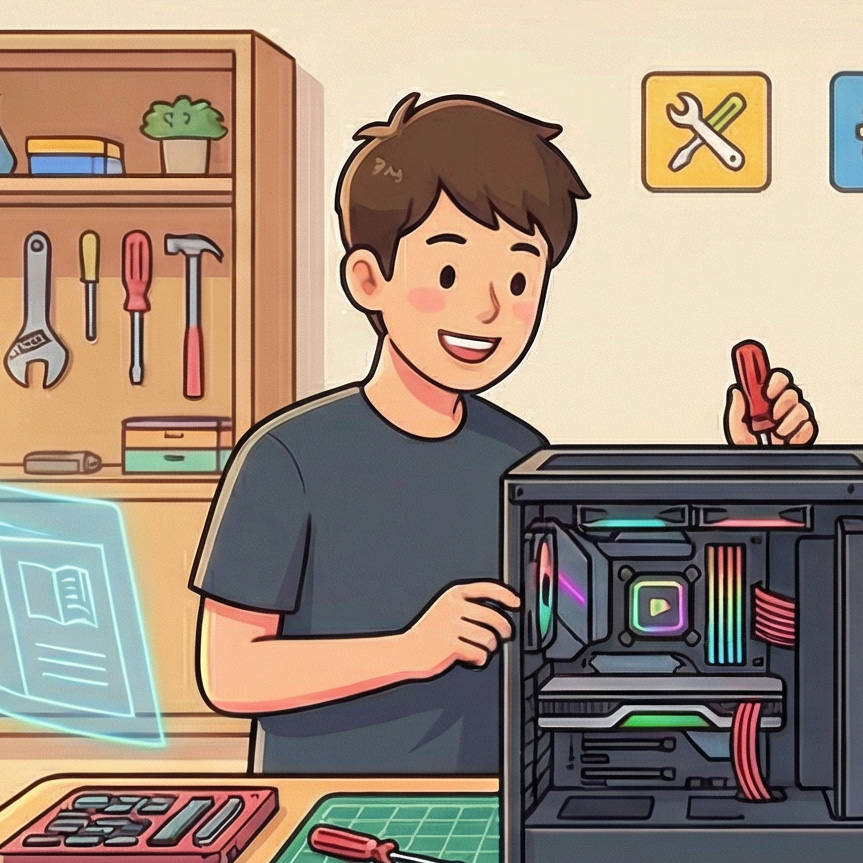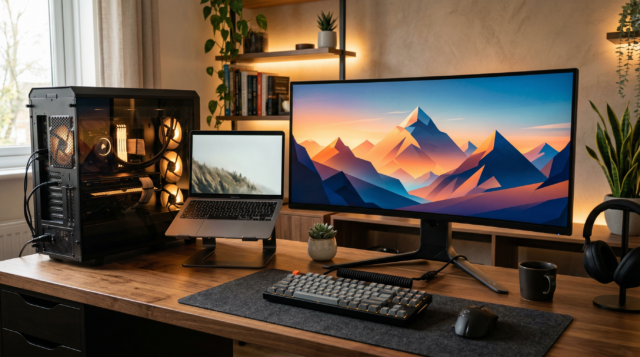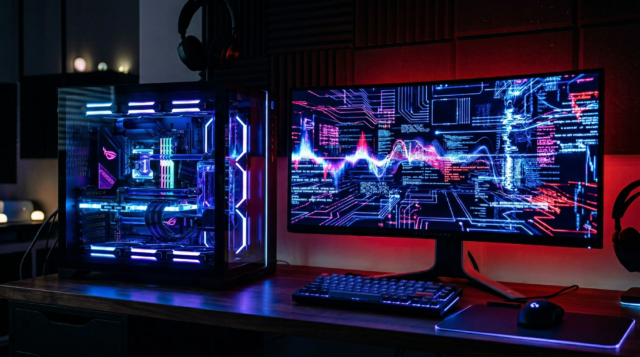
「PCを自作してみたい!」「部屋のインテリアになるような、中身が丸見えのカッコいいゲーミングPCを置きたい!」
SNSや動画配信サイトで、ガラス張りの美しいPCを見て、そう憧れたことはありませんか?
現在、PCケースのトレンドはフロントとサイドの支柱(ピラー)をなくし、金魚鉢のように内部を美しく魅せる「ピラーレスケース」が圧倒的な主流となっています。
しかし、いざ自分で組もうとすると、多くの初心者が一つの巨大な壁にぶつかります。それは「ケーブル配線」です。
マザーボードから伸びる太い電源ケーブル、ファンを光らせるための無数の細いケーブル……。「どこに何を挿せばいいの?」「せっかくカッコいいパーツを買ったのに、ケーブルがぐちゃぐちゃで見た目が台無し……」と挫折してしまう方も少なくありません。
しかし、安心してください。そんな自作PCの常識を覆す、革命的なアイテムが登場し、今や新定番となっています。それが「背面コネクタ(裏配線)対応マザーボード」です。
結論から言いましょう。「見た目にこだわる初心者こそ、背面コネクタ構成を選ぶべき」です。
この記事では、最新のトレンドである「背面コネクタ・マザーボード」と「ピラーレスケース」を組み合わせることで、なぜ配線の知識がなくても美しく、そして安全にPCが組めるのかを徹底解説します。さらに、予算別の具体的なおすすめパーツ構成までご紹介しますので、これを読めばあなたも「配線ゼロ」の美しいPCを完成させることができます!
第1章:自作PCの常識を変えた「背面コネクタ・マザーボード」とは?
まずは、現在のトレンドを理解するために「ピラーレスケース」と「背面コネクタ」について解説します。
「魅せる」ことの究極系:ピラーレスケース
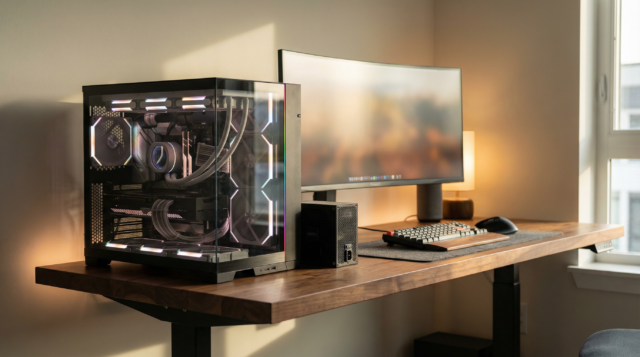
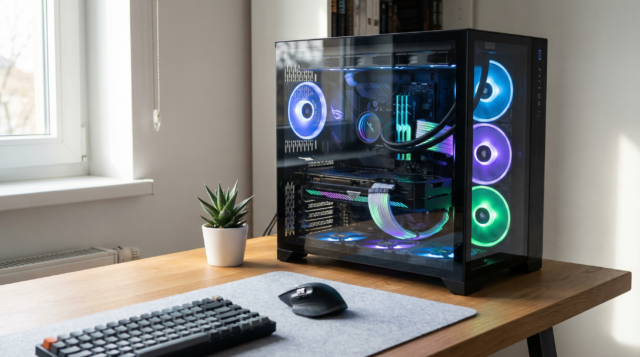
ピラーレスケースとは、ケースの前面(フロント)と左側面(サイド)の間の支柱(ピラー)を取り除き、2面の強化ガラスをシームレスに繋げたPCケースのことです。
NZXTの「H9 Flow」シリーズや、MSIの「MAG PANO」シリーズなどがその代表格です。内部を遮るものがないため、光る冷却ファンや高性能なグラフィックボード、美しい水冷クーラーを、まるでショーケースのように360度楽しむことができます。
従来の配線の限界
しかし、ピラーレスケースは「中身が丸見え」であるがゆえの弱点がありました。それは「ケーブルも丸見えになってしまう」ということです。
一般的なマザーボードは、表面(パーツを取り付ける側)にケーブルを挿すコネクタが配置されています。そのため、どうしても24ピンの極太メイン電源ケーブルや、グラフィックボードの補助電源ケーブルがパーツの上を横断してしまい、せっかくの美しい景観を損ねてしまっていました。これを綺麗に隠す「裏配線(ケーブルマネジメント)」は、熟練の自作PCユーザーでも頭を悩ませる高度なテクニックでした。
革命的ソリューション:「背面コネクタ」の登場
この問題を根本から解決したのが、「背面コネクタ・マザーボード」です。
マザーボードのコネクタ類(電源、USB、フロントパネル、ファン端子など)を、すべて基板の「裏側」に配置するという逆転の発想で設計されています。
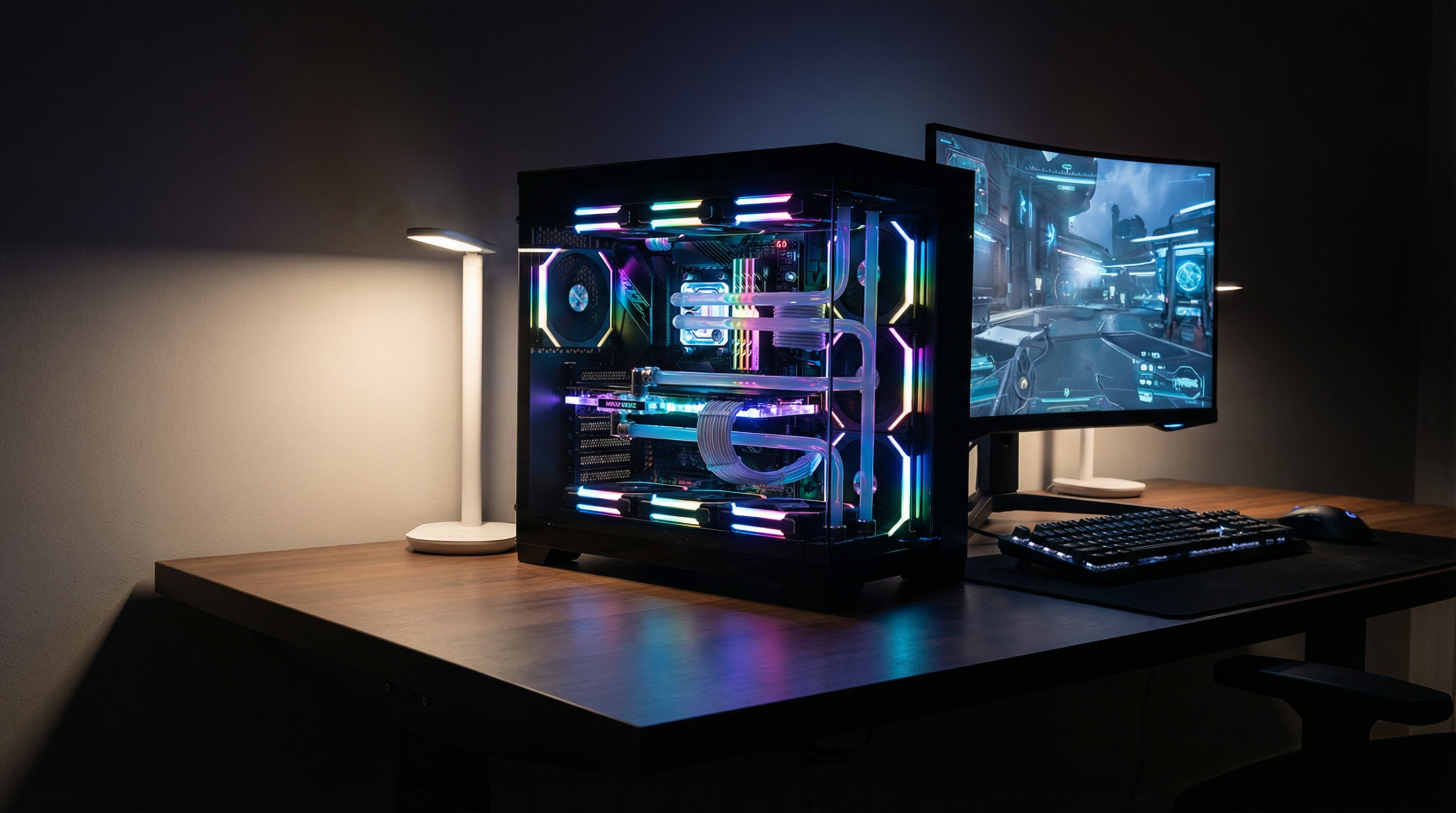
これにより、表面に見えるのはCPU、メモリ、グラフィックボードといった「主役のパーツ」だけ。ケーブル類はすべてマザーボードの裏側で完結するため、表面は文字通り「配線ゼロ」の圧倒的な美しさを実現できるのです。
第2章:なぜ「初心者こそ」背面コネクタを選ぶべきなのか?
「特殊なマザーボードなんて、初心者にはハードルが高いのでは?」と思うかもしれません。しかし、実際は全く逆です。背面コネクタは、初心者が自作PCで失敗しないための最高の機能なのです。その理由を4つに分けて解説します。
理由1:ケーブルを「挿すだけ」で表面が完成する
従来の自作PCでは、「ケーブルをいかに目立たせないように表面の隙間を通すか」を考えながら組み立てる必要がありました。しかし背面コネクタの場合、表面にはケーブルを挿す場所がそもそもありません。
裏側に回って、説明書通りに対応する端子にケーブルを「カチッ」と挿し込むだけです。特別な工夫やセンスがなくても、組み上がった瞬間に、プロが組んだような美しく整理された表面が完成します。
理由2:組み立ての難易度とストレスが劇的に下がる
PCケースの裏側(マザーボードトレイの裏スペース)で作業が完結するため、狭いケースの中で手を傷つけながらケーブルを挿すストレスから解放されます。
さらに、背面コネクタ対応のピラーレスケースは、ケーブルを収納するための裏側のスペース(デュアルチャンバー構造など)が非常に広く確保されている設計がほとんどです。少々ケーブルが乱雑になっても、裏側のパネルを閉めてしまえば外からは全く見えません。
理由3:エアフロー(空気の流れ)の向上
PCの性能をフルに発揮するには、冷却(エアフロー)が命です。
内部にケーブルが散乱していると、ファンが取り込んだ冷たい空気がパーツに届く前にケーブルに遮られ、冷却効率が落ちてしまいます。背面コネクタで表面のケーブルをなくすことは、ケース内の風の通り道を一直線にし、CPUやグラフィックボードの温度上昇を防ぐ(サーマルスロットリングを回避する)という実用的なメリットも生み出します。
理由4:パーツの破損リスク低減
初心者がよくやってしまう失敗に、「グラフィックボードやマザーボードの端子に無理な角度でケーブルを挿し込み、破損させてしまう」「コネクタが半挿しになっており、発熱・発火の原因になる」といったものがあります。
特に最新の高性能グラフィックボード(RTX 40シリーズなど)で採用されている「12VHPWR(12V-2×6)」コネクタは、ケーブルを無理に曲げると接触不良を起こしやすいというデリケートな性質があります。背面コネクタや、後述する完全ケーブルレスの仕組みを使えば、こうした物理的な負荷をかけずに配線できるため、パーツの寿命と安全性を大きく高めることができます。
第3章:背面コネクタの2大巨頭!ASUS「BTF」 vs MSI「Project Zero」
現在、背面コネクタ市場を牽引しているのは、世界トップクラスのPCパーツメーカーである「ASUS」と「MSI」です。それぞれの特徴と規格を理解しておきましょう。
ASUS「BTF (Back-To-the-Future)」エコシステム
ASUSが展開する「BTF」は、背面コネクタの概念をさらに一歩進めた革新的なシステムです。
最大の特徴は「Advanced BTF」と呼ばれる、グラフィックボードの配線すら無くす仕組みです。対応するマザーボードには、グラフィックボードに直接電力を供給するための専用スロット(GC-HPWR)が用意されています。
これにより、本来グラフィックボードに挿すべき補助電源ケーブルを、マザーボードの裏側から供給することができ、文字通り完全な「ケーブルゼロ」のPCを構築できます。予算に余裕があり、究極の美しさを求めるハイエンドユーザーに最適です。
MSI「Project Zero」
MSIが展開する「Project Zero」は、より幅広いユーザー層に背面コネクタの魅力を届けるためのラインナップが魅力です。
AMDとIntel、どちらのプラットフォーム向けにもコストパフォーマンスに優れたB650チップセットやB760チップセット搭載マザーボードを早い段階から投入しており、ミドルクラスの予算からでも手軽に導入可能です。
また、MSI純正のピラーレスケース「MAG PANO」シリーズとの親和性が非常に高く、セットで揃えることでデザインの統一感と確実な互換性を確保できるのが強みです。
第4章:失敗しない!背面コネクタPCを組むためのパーツ選びと互換性
背面コネクタPCを組む際、最も注意しなければならないのが「互換性」です。通常のPC自作とは異なるポイントをしっかり押さえておきましょう。
1. ケース選びの鉄則:必ず「背面コネクタ対応」を選ぶこと
これが最も重要です。背面コネクタ・マザーボードは、裏側に端子が突き出しているため、通常のマザーボードトレイ(鉄板)を採用したケースには物理的に取り付けることができません。
必ず、スペック表に「背面コネクタ対応」「リバースマザーボード対応」「ASUS BTF対応」「MSI Project Zero対応」と明記されているケースを選んでください。NZXTの「H9 Flow」の最新モデルや、Corsairの「6500X / 2500X」などが定番です。
2. マザーボードのサイズ(フォームファクタ)の確認
マザーボードのサイズには、主に大きい順から「ATX」「MicroATX」「Mini-ITX」があります。
選んだケースが、どのサイズの背面コネクタマザーボードに対応しているかを確認しましょう。「MicroATXの背面コネクタには対応しているが、ATXの背面コネクタには対応していない」というケースも存在するため、購入前のダブルチェックが必須です。
3. 電源ユニットは「ケーブルの取り回しやすさ」で選ぶ
裏側にケーブルが集中するため、電源ユニットから伸びるケーブルが硬すぎると、サイドパネルを閉めるのに苦労します。
おすすめは、ケーブルが一本一本独立してスリーブ化されている(網目の布で覆われている)ものや、フラットケーブルを採用しているモデルです。また、最新グラフィックボードを使う場合は、変換ケーブルが不要になる「ATX 3.0」または「ATX 3.1」規格に対応した電源(12VHPWR / 12V-2×6ケーブルが直接生えているもの)を強く推奨します。
4. 冷却ファンは「連結式(デイジーチェーン)」でさらに美しく
配線を減らすもう一つの魔法のアイテムが「連結式冷却ファン」です。
Corsairの「iCUE LINK」やLian Liの「UNI FAN」シリーズなどが有名ですが、ファン同士をブロックのように連結し、1本のケーブルだけでマザーボード(またはコントローラー)に接続できる仕組みです。
これを背面コネクママザーボードと組み合わせることで、まさに「究極の配線ゼロPC」が完成します。
第5章:【予算・用途別】背面コネクタ×ピラーレスおすすめ構成案
ここからは、専門ライターが厳選した、そのまま買えば間違いないおすすめのパーツ構成案を2つご紹介します。最新の相場と性能バランスを考慮しています。
構成案1:【予算20万円台】フルHD~WQHDゲーミング向け コスパ重視・純白構成
「初めての自作だけど、絶対に見た目に妥協したくない!」という方に向けた、白で統一した美しい構成です。MSIのProject Zeroを活用し、価格を抑えつつも最新ゲームを快適に遊べる性能を確保しています。
| パーツカテゴリー | 推奨製品(例) | 選び方のポイントと解説 |
|---|---|---|
| CPU | Intel Core i5-14400F または AMD Ryzen 5 7600 | ゲーミングに十分な性能。TDP(発熱量)が低いため、静音性の高いシステムを構築しやすいです。 |
| GPU (グラボ) | GeForce RTX 4060 Ti 8GB (ホワイトモデル) | フルHD解像度なら全てのゲームが快適。WQHDでもDLSSを活用して高フレームレートを維持できます。 |
| マザーボード | MSI B760M PROJECT ZERO (Intel) または B650M PROJECT ZERO (AMD) | 【必須パーツ】 MicroATXサイズの背面コネクタマザー。白銀のヒートシンクがピラーレスケースに映えます。 |
| メモリ | DDR5-6000 32GB (16GB×2) RGBホワイト | 最新のDDR5メモリ。RGB搭載で光らせるのが前提です。 |
| ストレージ | 1TB M.2 SSD (PCIe Gen4) | OSの起動やゲームのロード爆速。マザーボード上のM.2スロットに直挿しするため、これも配線不要です。 |
| 電源ユニット | 750W 80PLUS GOLD (ホワイト/ATX 3.0対応) | RTX 4060 Tiには十分すぎる容量。白いケーブルが付属しているモデルを選びます。 |
| PCケース | MSI MAG PANO M100R PZ WHITE | 【必須パーツ】 Project Zeroと完璧な互換性を持つピラーレスケース。最初から光るファンが4基搭載されておりコスパ最強です。 |
| CPUクーラー | 240mm または 360mm 簡易水冷クーラー (ホワイト/ARGB対応) | CPUを冷やすだけでなく、水冷ヘッドの液晶やLEDがケース内の最高のアクセントになります。 |
【構成の解説】
最新ゲームの『Apex Legends』や『VALORANT』で240fps以上を安定して出せる実力派構成です。マザーボードとケースをMSIの「PZ(Project Zero)」で揃えているため、互換性の心配は一切ありません。初心者が最も組みやすい黄金の組み合わせです。
構成案2:【予算35万円~】4Kゲーミング&配信対応 ハイエンド・アドバンスドBTF構成
「最高のゲーミング体験と、グラボの補助電源ケーブルすらない究極の美しさを手に入れたい」という上級者やストリーマー向けのハイエンド構成です。
| パーツカテゴリー | 推奨製品(例) | 選び方のポイントと解説 |
|---|---|---|
| CPU | AMD Ryzen 7 7800X3D または Intel Core i7-14700K | ゲーム最強CPUである7800X3Dを推奨。大容量のL3キャッシュ(3D V-Cache)により、フレームレートが爆発的に伸びます。 |
| GPU (グラボ) | ASUS TUF Gaming GeForce RTX 4070 Ti SUPER BTF White Edition | 【必須パーツ】 BTF専用グラボ。VRAM 16GBを搭載し、4K解像度でのゲームや高画質配信を余裕でこなします。 |
| マザーボード | ASUS TUF GAMING Z790-BTF WIFI または X670E-BTF | 【必須パーツ】 Advanced BTF対応。グラボにマザーボード経由で最大600Wの電力を供給する専用スロットを備えます。 |
| メモリ | DDR5-6000 32GB または 64GB RGB | 動画編集や配信を並行して行うなら64GBを推奨。 |
| ストレージ | 2TB M.2 SSD (PCIe Gen4) | 大作ゲームを何本もインストールするために2TBは必須です。 |
| 電源ユニット | 850W または 1000W 80PLUS GOLD (ATX 3.0/3.1対応) | ハイエンド構成を安定させるために、品質の高い高容量電源を選びます。 |
| PCケース | ASUS TUF Gaming GT302 ARGB などのBTF対応ケース | 【必須パーツ】 ATXサイズのBTFマザーボードに対応し、裏側の配線スペースが極めて広いモデルを選びます。 |
| CPUクーラー | 360mm 簡易水冷クーラー | 発熱の大きいハイエンドCPUを強力に冷やすために、360mmサイズの大型ラジエーターを採用します。 |
【構成の解説】
ASUSの「Advanced BTF」システムをフル活用し、表面からケーブルの存在を「完全に消し去る」構成です。RTX 4070 Ti SUPERの高い描画能力と、それを支える強力なCPUにより、向こう数年間は性能不足を感じることのない妥協ゼロのPCに仕上がります。
第6章:背面コネクタPC 組み立てのステップと注意点
パーツが揃ったら、いよいよ組み立てです。背面コネクタならではの少し異なる手順を解説します。
- マザーボードの準備(ケース外での作業):
通常の自作と同じく、まずはマザーボードの箱の上などで、CPU、メモリ、M.2 SSDを取り付けます。ここまでは同じです。 - ケースへの組み込み:
ここが最大のポイントです。 通常はマザーボードをケースに固定した後から各種ケーブルを挿しますが、背面コネクタの場合は、マザーボードをケースに固定した時点で、表面からのアクセスが(主役パーツの取り付け以外)不要になります。 - 裏側での配線作業:
ケースの裏側に回り、電源ケーブルやケースファン、フロントパネルのケーブルを、マザーボードの裏側に配置された端子に次々と挿し込んでいきます。挿す場所さえ間違えなければ、表側の美しさは自動的に保証されます。 - グラフィックボードとクーラーの取り付け:
表側に戻り、水冷クーラーのヘッドとグラフィックボードを取り付けます。Advanced BTFの場合は、ここでグラボを挿すだけで電源供給も完了します。
まとめ:美しさと組み立てやすさを両立する新時代のスタンダード
「自作PCは配線が難しい」「ピラーレスケースはケーブルを綺麗に隠すセンスが必要」
そんなかつての常識は、背面コネクタ・マザーボードの登場によって完全に過去のものとなりました。
「ケーブルを裏から挿すだけ」で、誰でもプロのモッダー(PC改造職人)が手掛けたような、洗練された美しいピラーレスPCを組み上げることができます。見た目の美しさだけでなく、エアフローの向上や組み立てのストレス軽減など、実用面でのメリットも計り知れません。
これから自作PCに挑戦しようとしている初心者の方、あるいは「次は絶対に見た目にこだわったPCを組みたい」と考えている方は、ぜひこの「背面コネクタ×ピラーレス」という最強の組み合わせで、あなただけの最高の相棒を創り上げてください!